


執筆者: こび
最終更新: 2026/11/16
みなさん,岡山大学生を威嚇したいと思ったことはありませんか?
そんな時は,シラバスを作りましょう.
ということでシラバスの作り方を教えます.
1.はじめに
1.1 事前準備
・VSCodeをインストールする.
・VSCodeの拡張機能で,Live Serverを入れる.
・VSCodeの拡張機能で,Prettier - Code formatterを入れる.(エラーの量が減ります)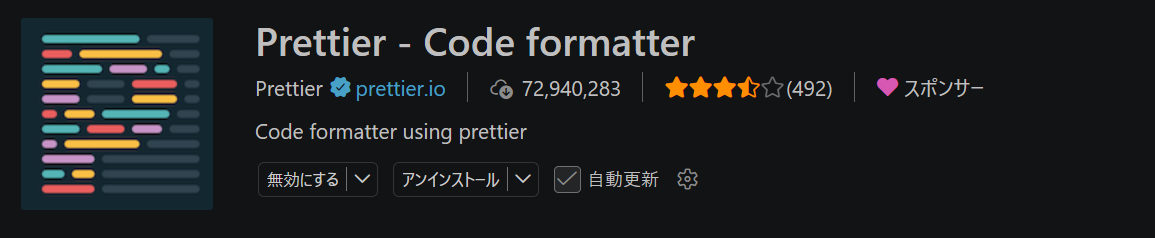
・参考にしたいシラバスを探しておく.
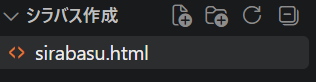
1.2 拡張子が.htmlであるファイルを作る.(例下図)
2.作り始める
2.1 参考にしたいシラバスを開く
どのようなシラバスが人目をひくかを調べるため.
2.2 ソースコードを開く(ショートカットキーは,Ctrl + U)
すると約2300行の,ソースコードが表示されます.
そのソースコードを,全選択する(Ctrl + A)
そのソースコードを,VSCodeに「コピー&ペーストをする」
Ctrl + Sで保存する.
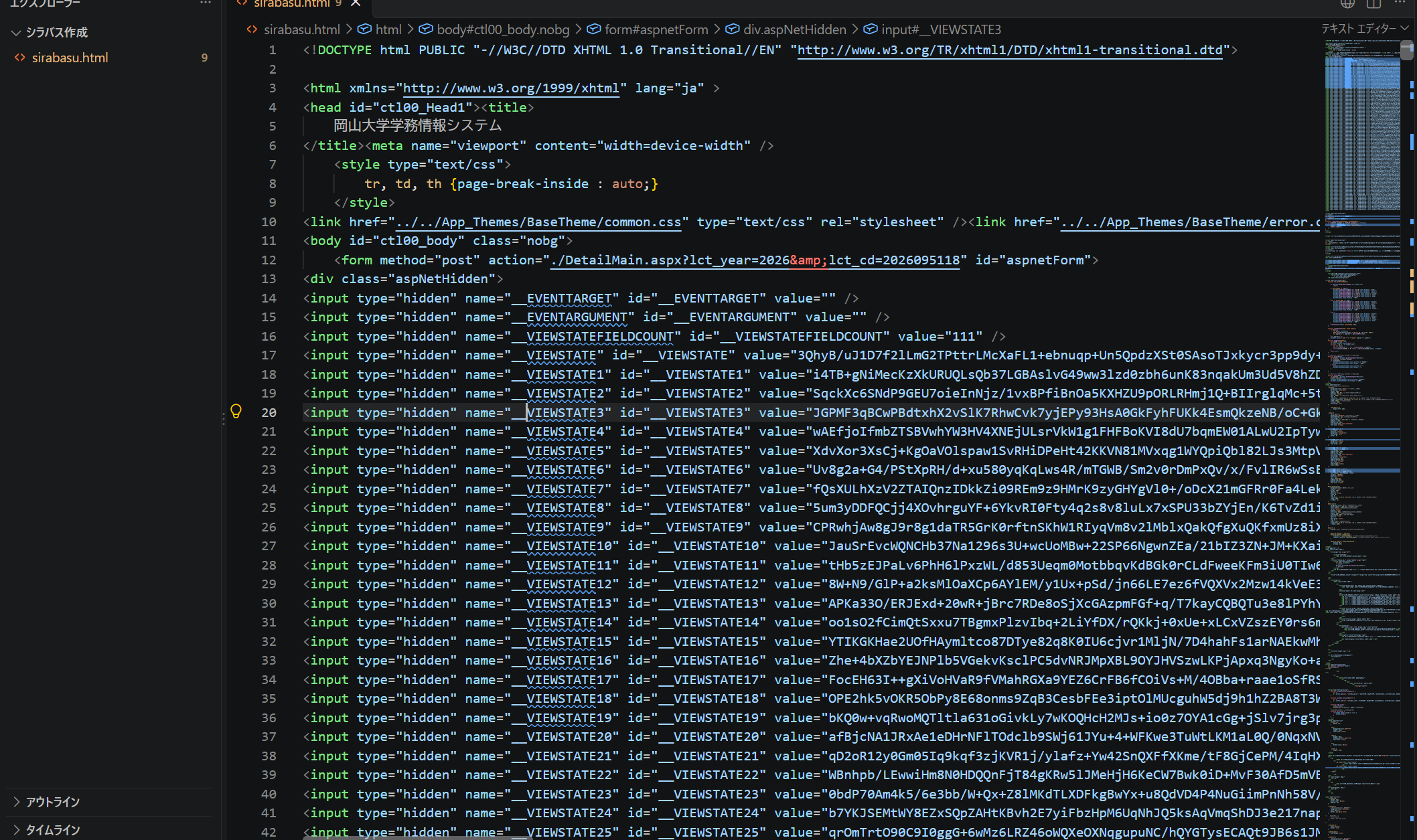
このような,コードを書くことができます.(ただの)コピペです
3. 編集をし始める
メモ
(1)編集の際,検索機能(Ctrl + F)を使うと時間短縮できます.
(2)シラバスの完成具合を見たいとき,指定のHTMLを右クリックし,
Open with Live Serverを押すとブラウザ上に表示されます.編集して保存した内容をすぐ見ることができます.

(3)定期的に保存する.
(4)私専用のシラバスの変換例を示します.
3.1 本格編集を開始する.
私の例を示します.
・例えば,プログラミングの講義ならば

プログラミングと検索(Ctrl +F)することで,その言葉を書かれている場所が分かります.
「プログラミング」 → 「恋愛方程式を,微分方程式を用いて解く」に変更する
・「学部共通専門教育科目」 → 「OUCRC専門教育科目」
・講義の英語名 「Solving love equations using differential equations」に変更
・講義番号 {6桁の指定の数字} → {268100} に変更
・数字の{ナンバリングコード} → {000000????????} に変更
・講義室の場所 {教室} → {工学部4号館屋上}
・担当教員 {担当教員名} → {人生勝ち組君 [Zinsei Katigumikun]}
今のLive Serverはこんな感じになっています(下図)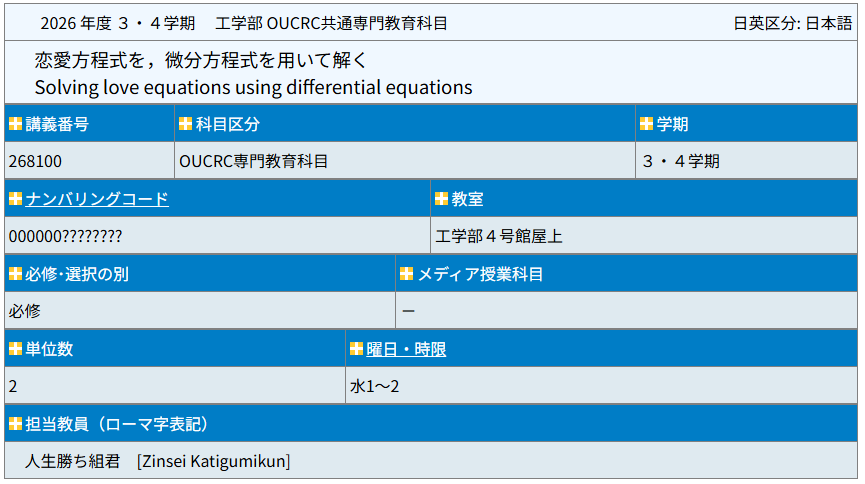
ここからは,自由に編集してよい,私の例を,写真を用いて紹介する.
・「授業の概要」の変更
・「到達目標」の変更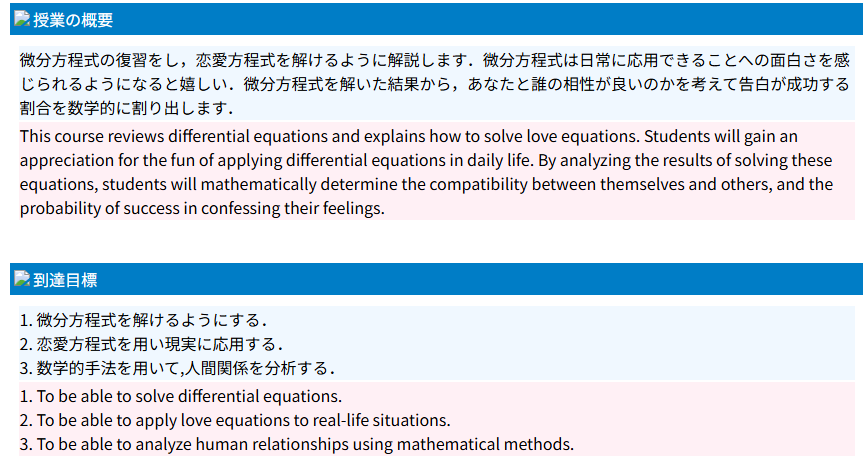
・「授業計画」の変更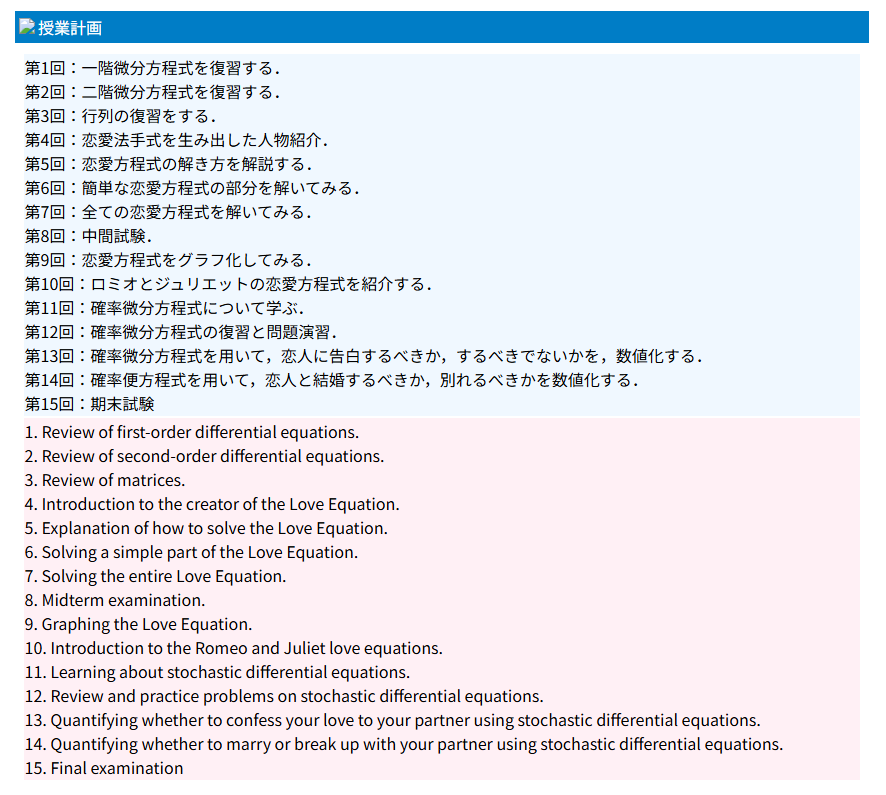
・英語で書かれた部分は,コードの日本語部分をAIに渡して作ってもらえば,簡単に書き換えることができます.
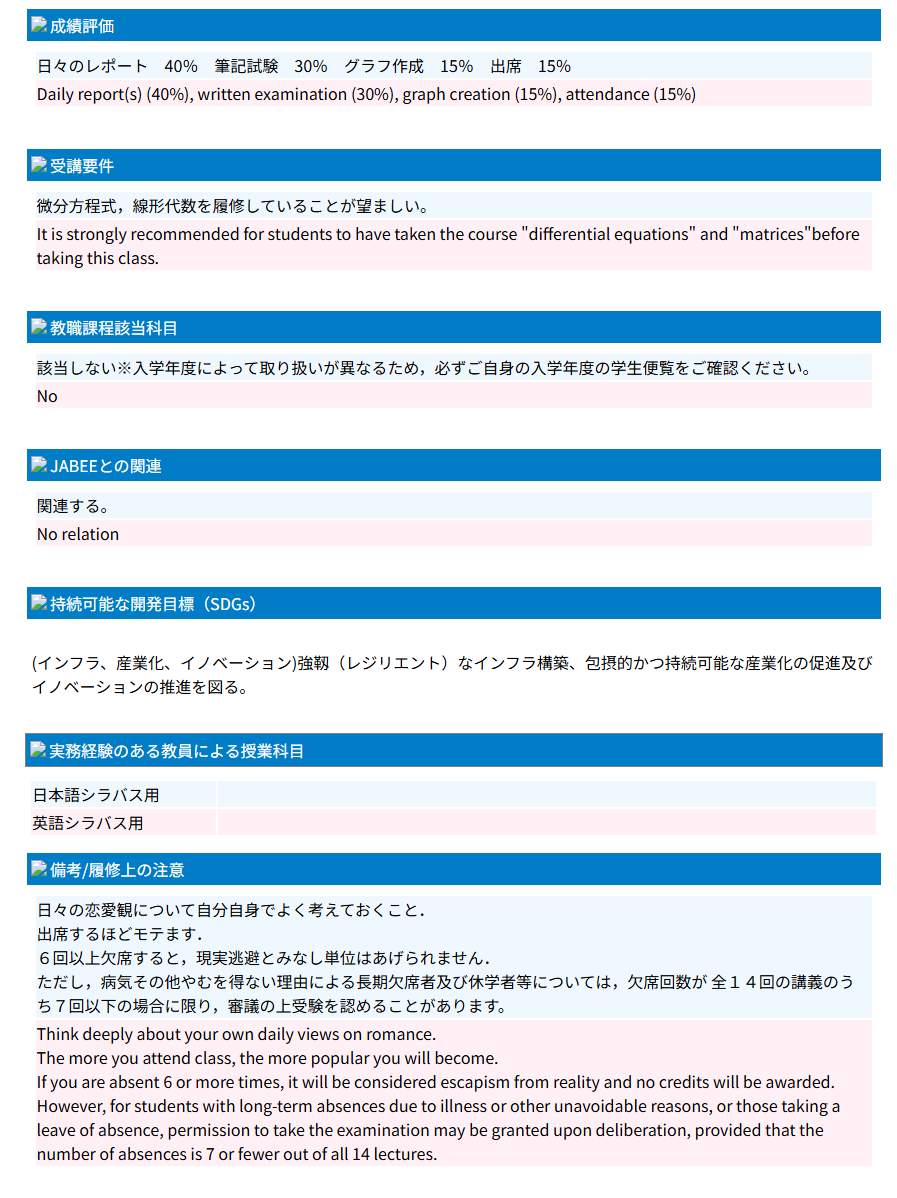
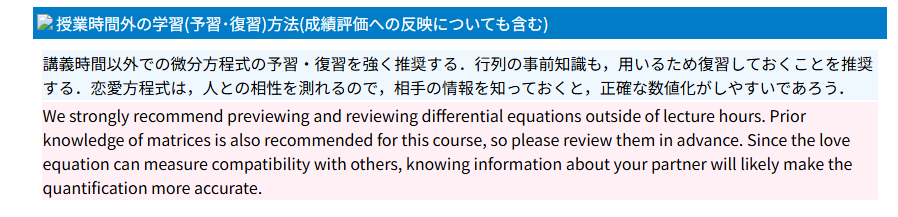
・変更したい場所を自由に変更していきます.(例下図)
4. 画像を入れる
このように画像のパスが書かれているため,これを変更する.
フォルダとファイルをこのように設定します.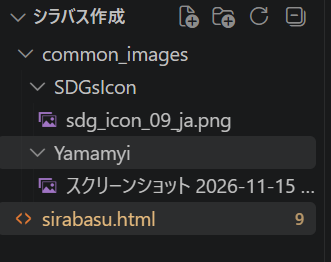
srcの中身に「/」を入力するとパスの候補が出ます.
変更した結果は,こうなります(下図)
※次に,同じ画像をすべて置換したい場合
Ctrl + Fを使用します.
この画像は31箇所使用されていますね.これをまとめて置換することができます.
ファイルのパスを入力することでその写真を,表示させることができます
今回はこの黄色い四角のマークををいれました.
ということでシラバス完成です!!!!!!!!
5. PDF化する(したい場合)
友達などに見せたい場合はPDF化すると,とても見やすいです.
HTMLからPDFに変換するサイトを調べて,.htmlファイルをアップロードしましょう.
拡張子が.htmlでも見せることは可能ですが,見せる相手がPC関連のことに詳しくない場合は操作が難しい場合があります.
6. 最後に
シラバスなんて、見た目が良ければいいんです。裏のコードなんて誰も気にしません。
はい。「威嚇完了」

2026年度 入部


